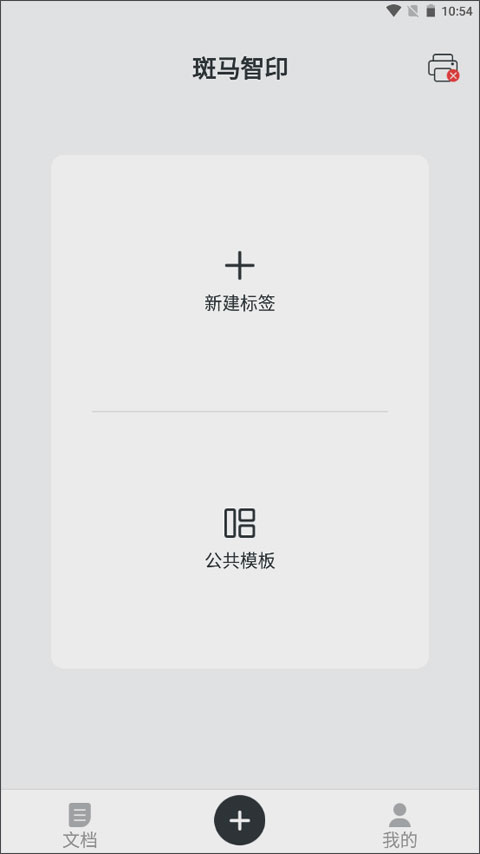


斑马打印机官方出品的标签设计神器来了!斑马智印不仅能让你轻松连接打印机,享受智能便捷的打印体验,更提供了一个高度自由的设计空间。在这里,你可以随心所欲地创建、修改和编辑各种专属标签模板,让你的创意轻松实现。
一、如何打印二维码
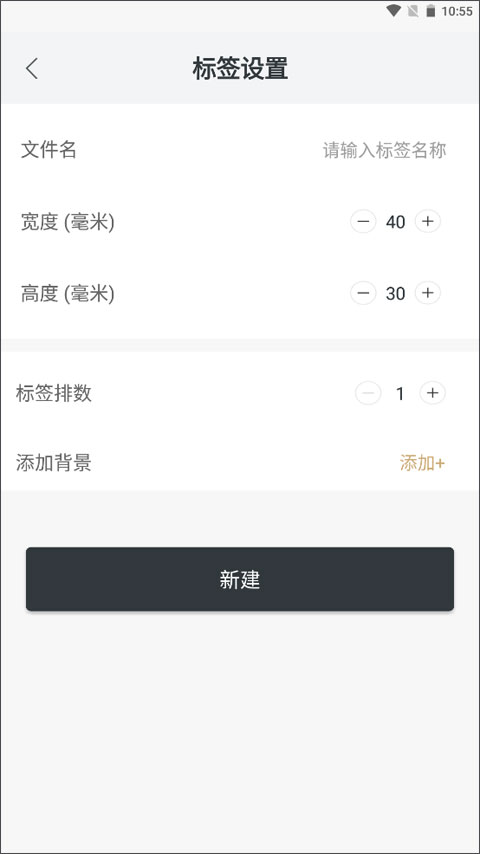
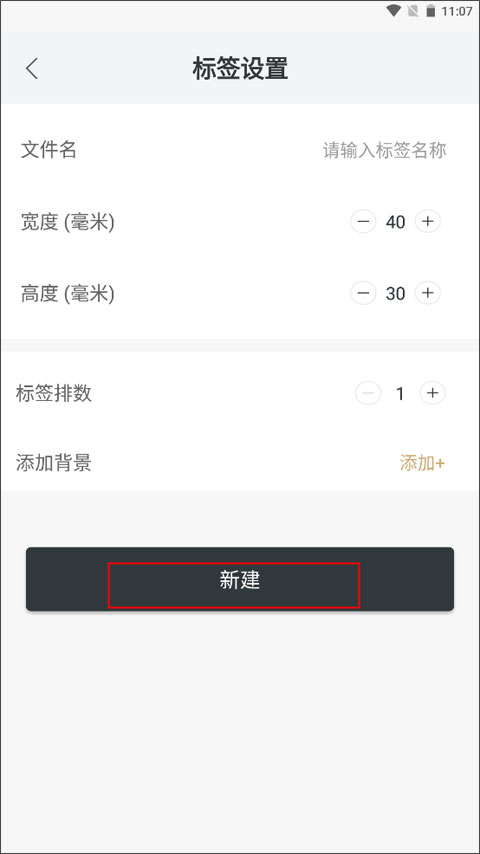
1、第一步,咱们先来创建一个新标签。你需要给标签命个名,设定好纸张是单排还是多排,再把纸张的实际宽度和高度输进去。如果需要,还能给标签加个背景图。
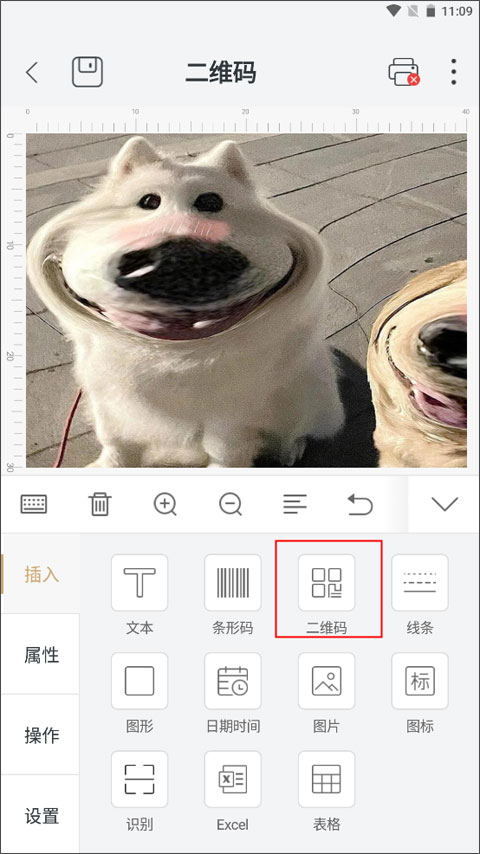
2、接着,在编辑区里找到并点击“二维码”按钮,一个二维码就添加到标签上了。你可以用手指拖动它到合适的位置,或者拉伸边角来调整它的大小。
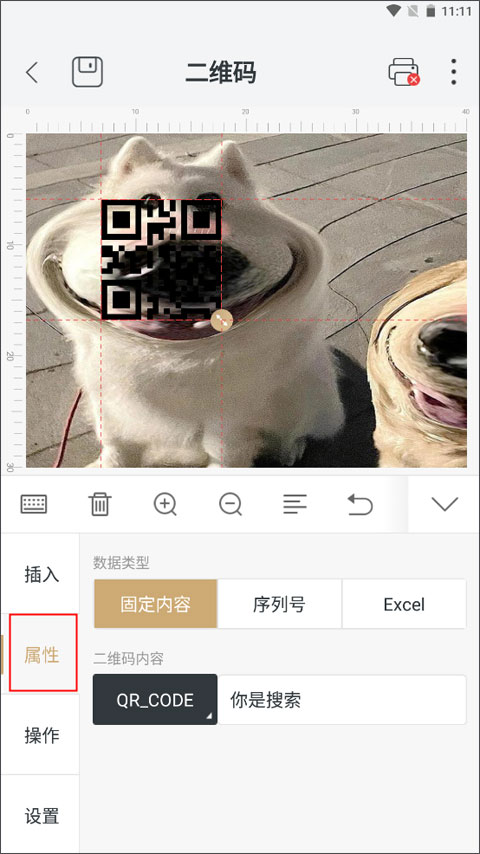
3、选中二维码后,点击下方的“属性”选项,就可以对它进行详细设置了。你可以定义数据类型,比如是固定内容还是序列号;还能修改二维码包含的具体内容和采用的码制标准。除此之外,还有一些其他的操作和设置可以调整。
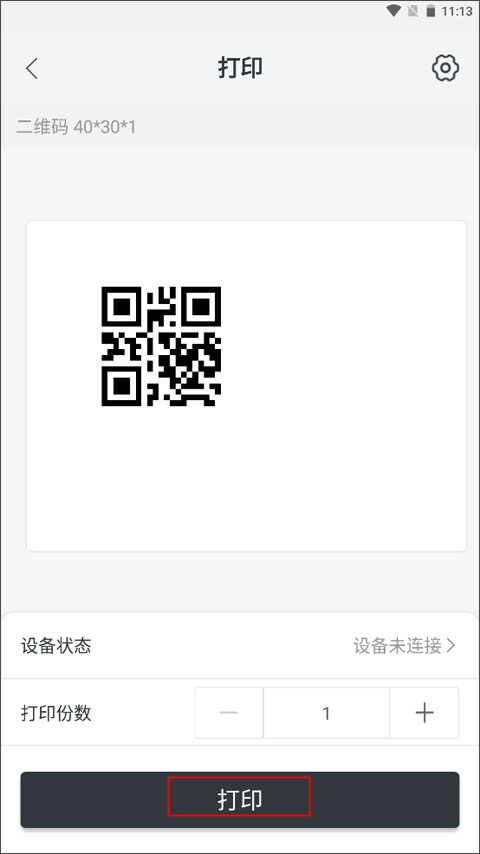
4、当所有的参数都确认无误,设计也满意之后,点击界面右上角的那个打印机图标,就可以开始打印了。
二、斑马智印app怎么添加打印机设备
1、在开始之前,请先确认你的打印机已经开机,并且正处于正常的待机状态。
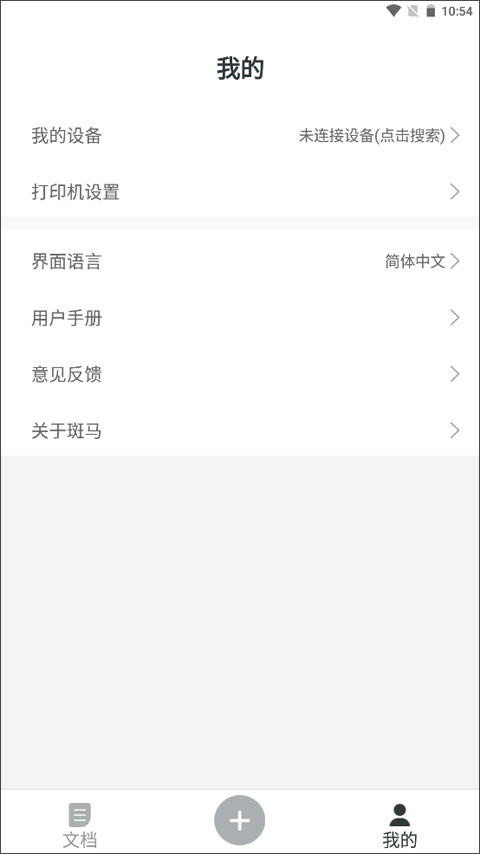
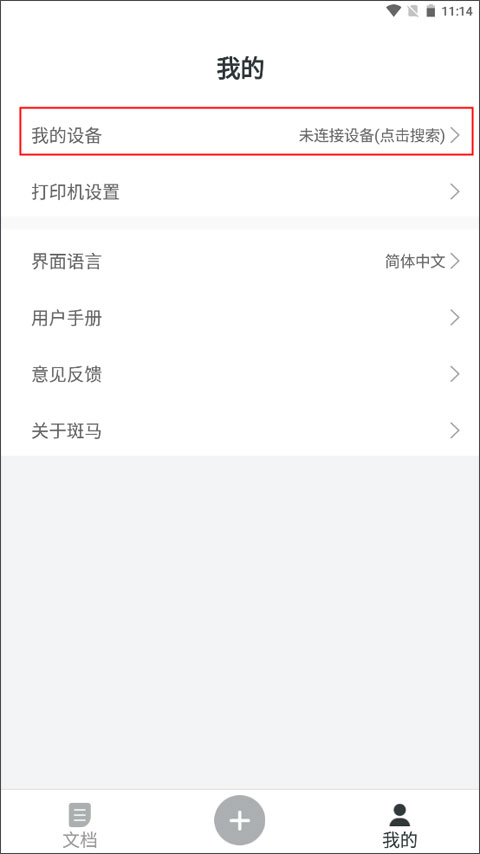
2、打开手机上的斑马智印app,切换到底部的“我的”页面,然后找到并点击“我的设备”选项。
3、这时会进入到打印机列表的界面,请点击“扫描打印机”按钮来寻找附近的设备。
4、应用会自动开始搜索周围的蓝牙设备,在搜索结果中找到你的打印机名称,选中它进行连接。
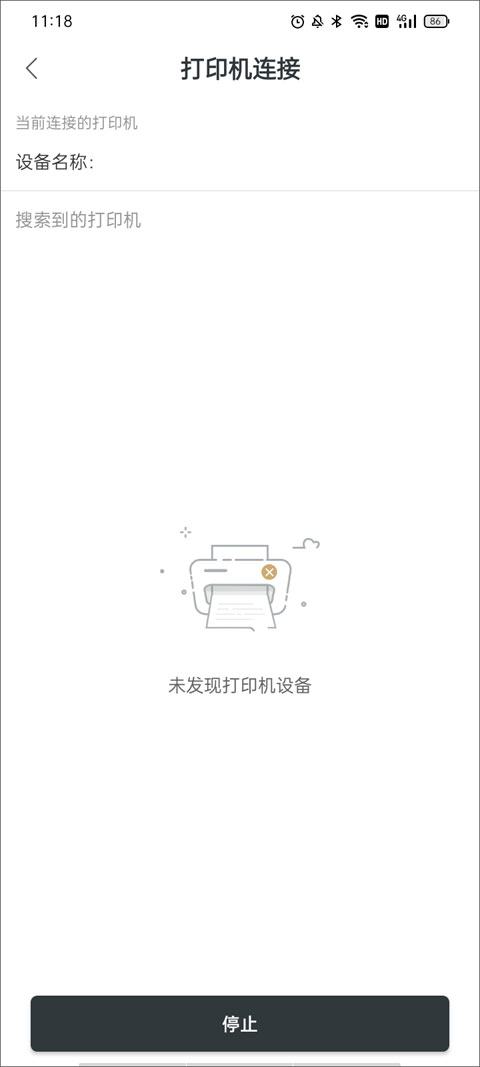
5、当屏幕上弹出“连接成功”的提示时,就代表设备已经添加好了,现在可以返回主界面开始使用了。
三、斑马智印app怎样导入数据库
1、在主编辑界面,点击功能栏中的“Excel”图标,系统会带你进入数据库管理的页面。
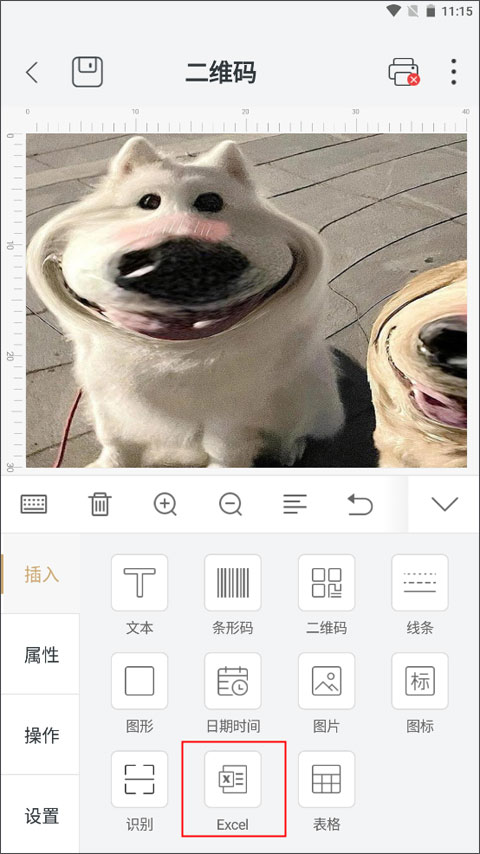
2、在这个页面里,点击“添加”按钮,你会看到多种不同的数据导入方式供你选择。
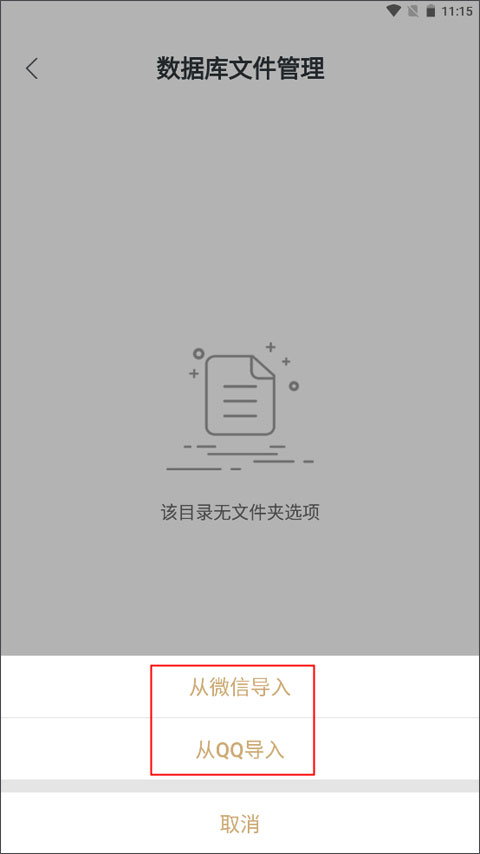
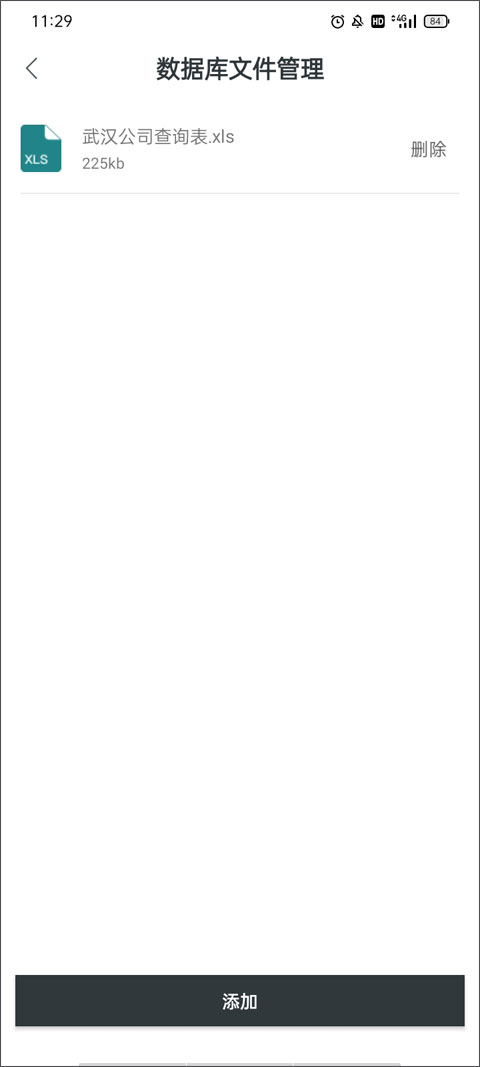
3、根据应用的指引,找到并选择你想要使用的Excel数据库文件,然后点击“表格引用”来确认。
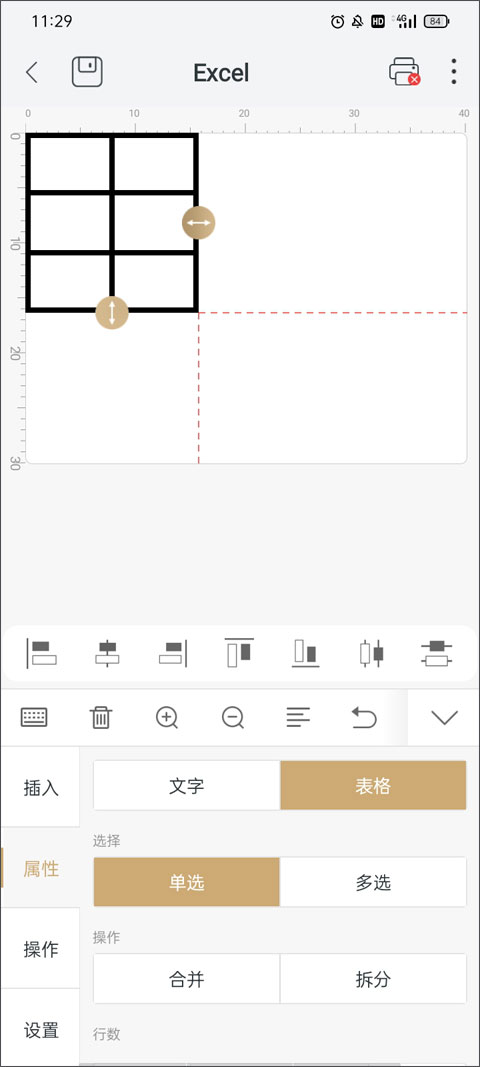
4、回到标签编辑界面,选择一个你想要绑定数据的对象(比如一个文本框),然后点击“属性”,并将“数据源”的选项更改为“数据库”。
5、最后选择你希望这个对象显示的是数据库中的哪一列(字段),这样就成功完成了数据库的导入和绑定。
1、内容偏移,如何处理
(1)可能是打印机里的标签纸没有放好,请重新检查一下纸张的安装是否标准、到位。
(2)有可能是你设置的标签尺寸和实际使用的纸张尺寸不匹配,请核对一下app里的尺寸设置是否正确。
(3)你也可以手动调整打印偏移量。具体路径是:点击打印 -> 右上角打印机设置 -> 纸张设置 -> 偏移,然后微调数值,直到内容打印在正确的位置上。
2、标签颜色很淡如何处理
(1)先检查一下打印头是不是脏了,如果看到有污渍,可以用棉签蘸取少量酒精轻轻擦拭干净。
(2)如果打印头是干净的,那可以尝试调高打印浓度。操作路径为:点击打印 -> 右上角打印机设置 -> 打印管理 -> 浓度调节,把浓度值调高一些看看效果。
3、标签打印方向是反的如何处理
这个问题可以通过调整打印方向来解决。操作路径是:点击打印 -> 右上角打印机设置 -> 打印管理 -> 打印方向,在选项中选择“旋转180°”就可以了。
4、内容打印不到一张标签上如何处理
(1)这通常需要打印机重新进行纸张定位,也就是测纸。具体的操作步骤建议咨询你所购买打印机的厂商客服。
(2)另外,也可以检查一下纸张类型的设置。操作路径是:点击打印 -> 右上角打印机设置 -> 纸张设置,将类型设置为“间隙纸”,并且把纸张间距设定为2毫米。
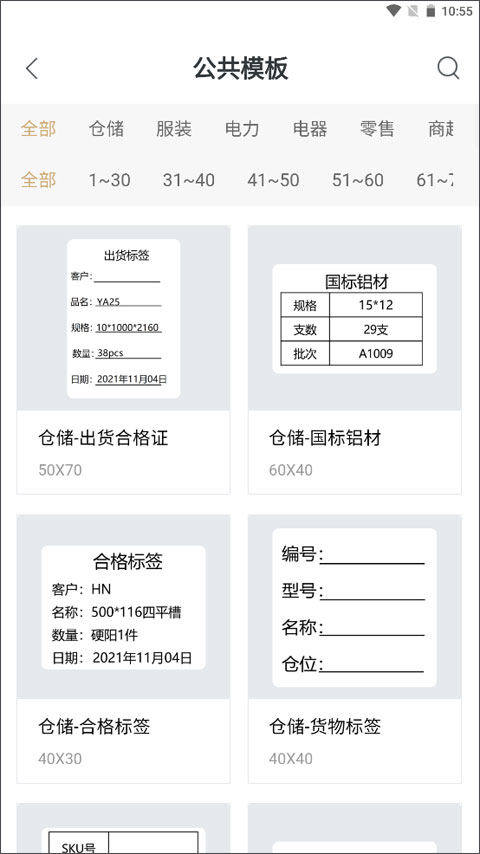
斑马智印作为专为斑马系列便携打印机配套的移动端工具,提供了一套完整的标签设计与打印方案。它省去了复杂的注册步骤,用户通过蓝牙连接设备后即可直接使用。在设计层面,应用支持自由添加文本、一维码、二维码、表格及图标等多种常见元素,更能通过拍照识别文字进行编辑,满足了多样化的制图需求。针对大批量打印的场景,它不仅支持数字序列号递增,还能直接引用Excel表格数据,并能将打印记录保存在云端,方便在不同设备间同步查阅和再次打印。无论是个人用户还是商业场合,它都能帮助你随时随地完成标签制作,有效提升工作效率。

美团开店宝app:一款由美团餐上商家以及综合的商家服务平台。你...

同城直聘工作招聘给本地找工作和招工的人搭了个直接沟通的桥梁...

USB摄像头专业版去广告上线啦!在这里很轻松的就能帮助自己获取...

四川政务服务网其实就是四川本地人常用的天府通办app,它的功能...

颂拼豆是一款专门用来制作拼豆图纸的辅助工具,能直接把手机里的...