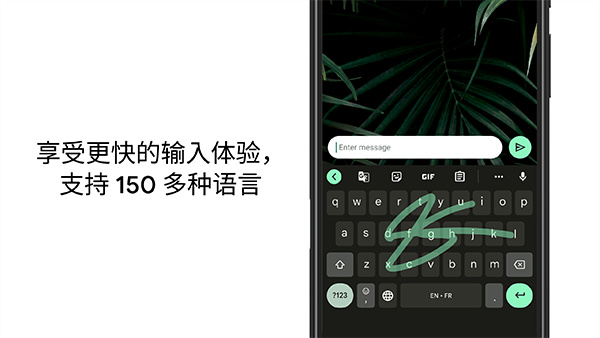
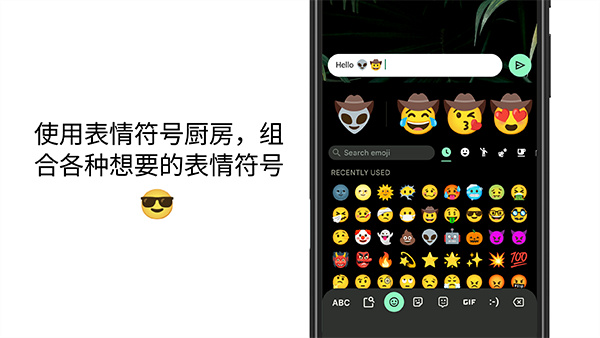


Gboard是google专门为安卓用户研发的一款输入法软件,支持26键盘,滑行,语音,书写多种智能语言输入,丰富的词汇库,可以满足日常的输入需求,自带的谷歌翻译,可以实时显示翻译结果。而且软件没有广告,安装权限也很严谨,快来试试吧。还不赶快和小伙伴一起过来下载体验!
1、【语音输入】
- 支持滑动输入,手指滑过字母就能打字,还有动态预览效果。
- 它能预测下一个词,还能自动补全你正在输入的词。
- 内置了26种语言的词库。
2、【高级键盘布局】
- 键盘布局对手机和平板都做了优化,用起来很顺手。
1、滑行输入:手指在键盘上滑动就能连续输入,打字速度更快。
2、语音输入:不想打字的时候,直接说话就能输入文字,很方便。
3、手写输入:支持手写,草书和正楷都能识别,覆盖了100种语言。
4、搜索及分享:键盘上有个G按钮,按一下就能直接用谷歌搜索,结果也能直接分享出去。
5、表情符号搜索功能:想用哪个表情,直接搜索关键词就能找到,不用慢慢翻了。
6、多语言输入:如果你启用了多种语言,不用手动切换,Gboard会自动识别并给出建议和纠错。
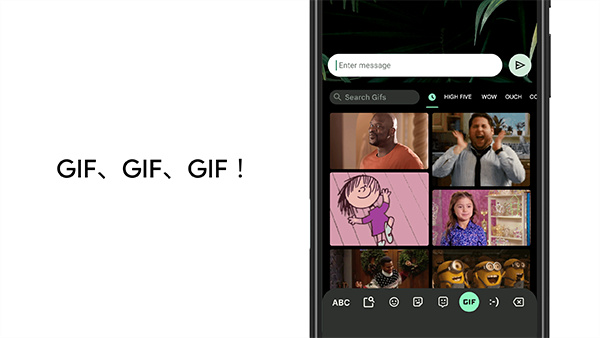
7、GIF:可以直接在键盘里搜索和分享GIF动图,聊天更有趣。
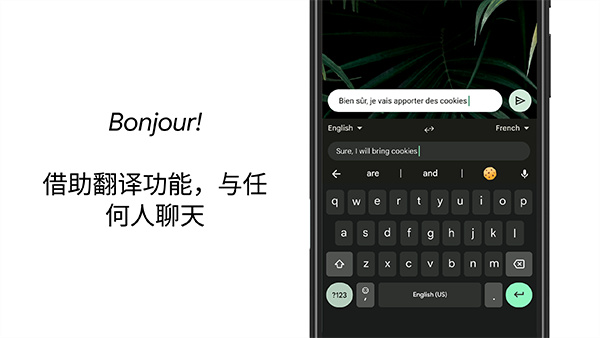
8、Google 翻译:输入文字时,它能同步进行翻译,直接在输入框里看到结果。
1、点一下Gboard的图标,把输入法调出来。

2、找到“语言”选项,点击进入。
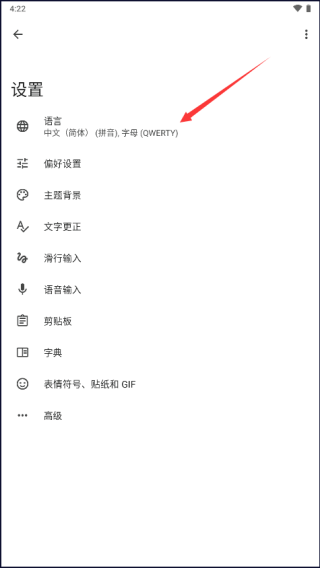
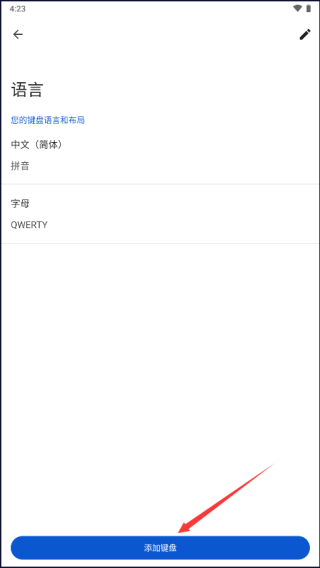
3、在页面最下面,点击“添加键盘”按钮。
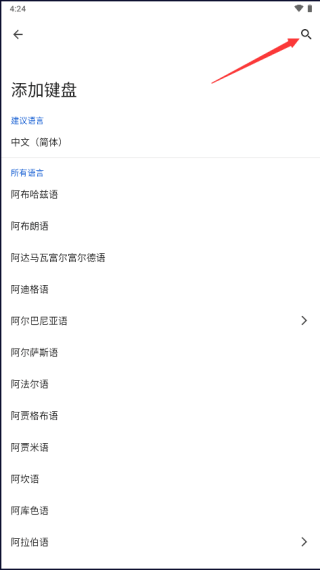
4、点击右上角的搜索图标。
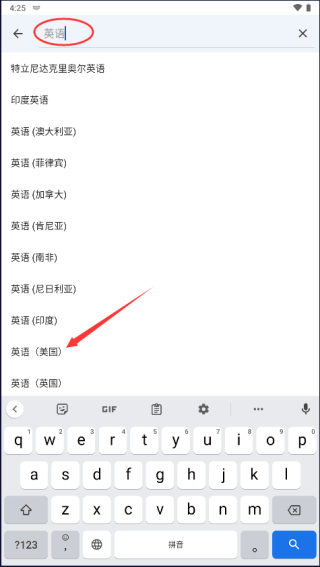
5、输入“英语”,然后从下方的结果里选择“英语(美国)”。
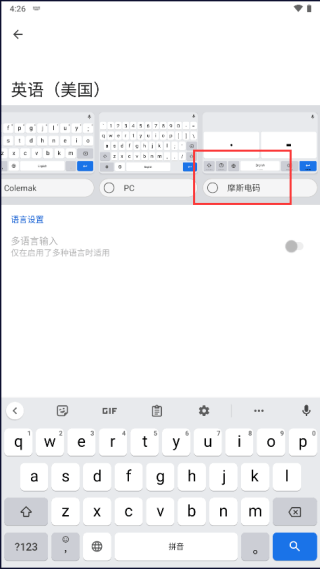
6、在新的界面里,把顶部的选项向右滑动到最末端,就能看到“摩斯电码”,选中它。这样摩斯电码模式就添加好了,下面也会出现相关的设置选项。
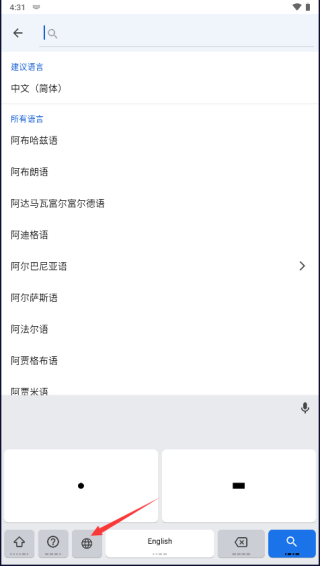
7、回到打字界面,当前语言还是英语(美国),只要按一下左下角的地球图标,就能切换到刚才添加的摩斯电码键盘了。
1、在手机上打开谷歌键盘应用,如果是第一次使用,会提示你先启用这个键盘。
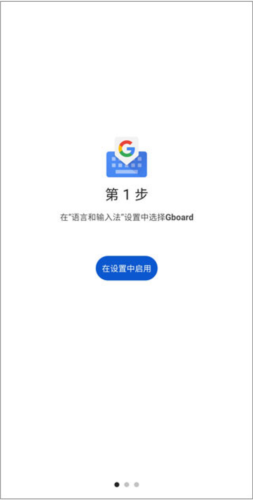
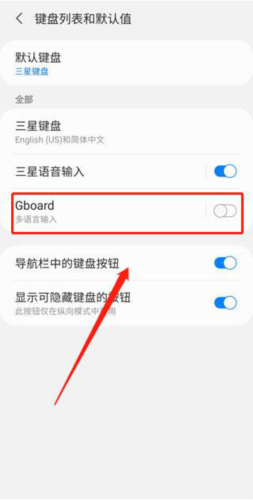
2、点击设置后,系统会自动跳转到手机的键盘管理界面,找到谷歌键盘并打开它的开关,然后就可以返回应用了。
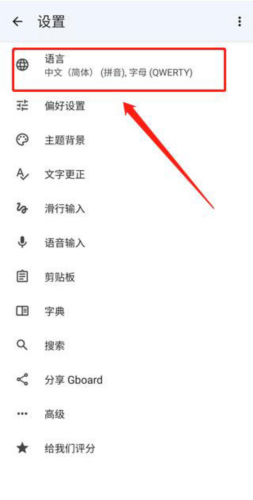
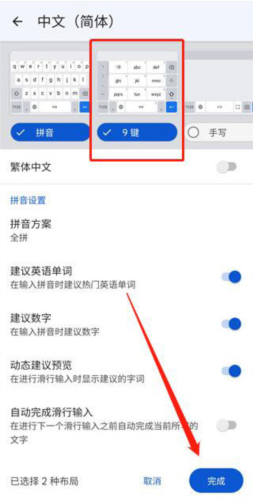
3、返回后就能看到谷歌键盘的设置主界面,点击最上面的“语言”选项。
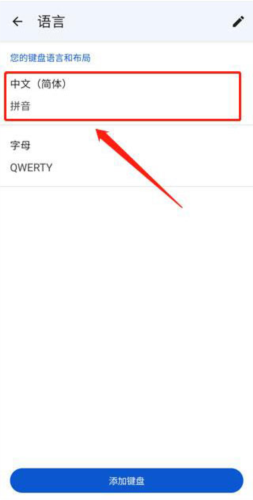
4、系统默认会有中文和英文两种语言,点击中文那一项。
5、在顶部布局选项里,可以看到九宫格的样式,点击选中它。如果不想用全键盘,可以把“全键盘”的勾去掉,只保留九键。设置好之后,点击底部的“完成”按钮就行了。
1、这款输入法词库量挺足,支持的输入方式也多,像是滑动、语音和手写都很好用。
2、键盘支持包括英语、西班牙语在内的26种语言,界面设计得很干净。
3、我个人比较喜欢它清爽的界面和即时翻译功能,查摩斯电码这类信息也很直接。
4、Gboard没有广告,用起来很顺畅,而且申请权限比较规范,感觉更安全。
5、Gboard还集成了谷歌翻译和GIF搜索,找东西很方便。
6、它也支持手写、语音和各种表情,操作逻辑简单。
7、Gboard是个功能全面、用起来舒服、也比较安全的输入法,很适合日常使用。
8、特别是对那些需要经常输入多国语言或者用到翻译功能的人来说,是个很不错的工具。
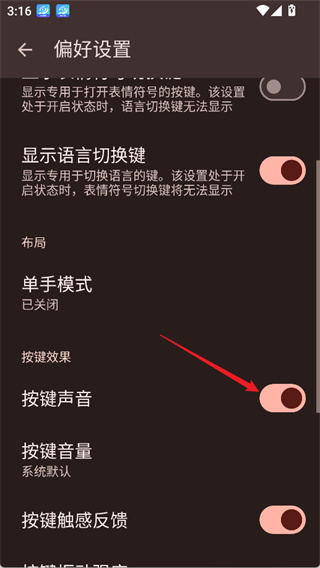
1、在设置里面找到偏好设置;
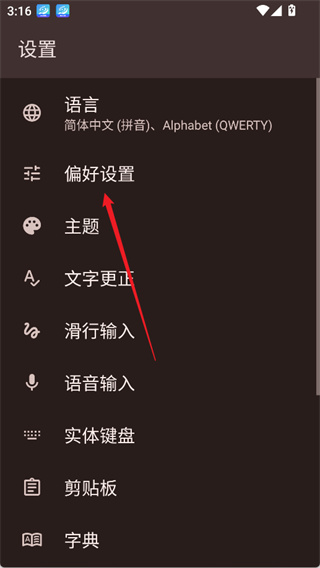
2、然后把键盘声音的按键效果给关掉就好了。
小错误修复和改进。

DroidCamX手机端能将闲置手机转化为电脑摄像头或局域网网页监...

我查查旧版本主要用于商品条码扫描比价和真伪查验,针对没有自动...

丹小凡app是针对射击竞技手游开发的辅助工具,主要功能是给对局...

NetherSX2模拟器能让大家在安卓手机上流畅运行PS2游戏,纯净无广...

e考证通快速刷课时软件个性版,这是一款为考证的考生们准备的考...