
软件类别:系统工具 软件大小:33.2M 软件语言:中文
软件版本:v1.1.8.1 软件厂商:厦门爱尔卓科技有限公司 更新时间:2026-11-03 22:14:56
相关标签:投屏app
6.4
用户评分
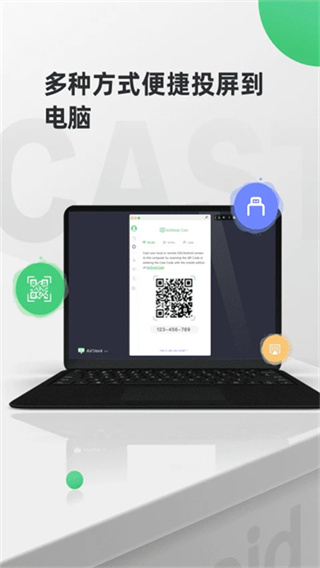


「AirDroid Cast」是一款功能强大的跨平台多功能投屏与控制神器。该软件不仅支持手机、电脑、智能电视等多终端设备间的屏幕无缝共享,更具备行业领先的远程反向控制功能,致力于以高清、低延迟的音视频传输,为办公会议、线上教育及影音娱乐等全场景带来极致高效的互动体验。
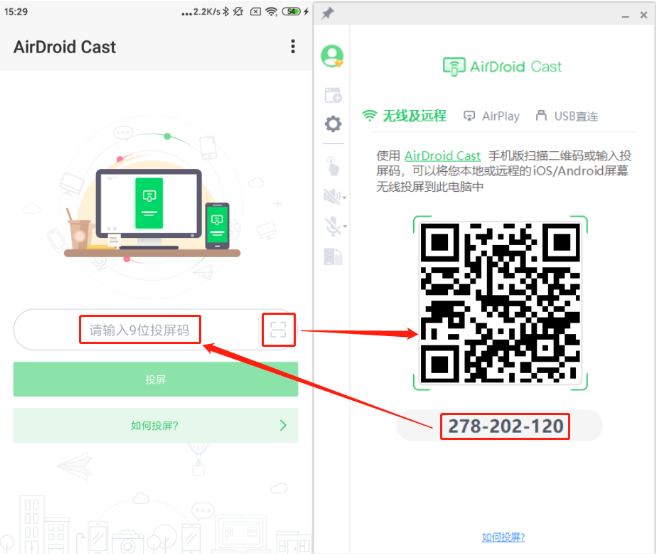
1、在Android设备上发起投屏请求
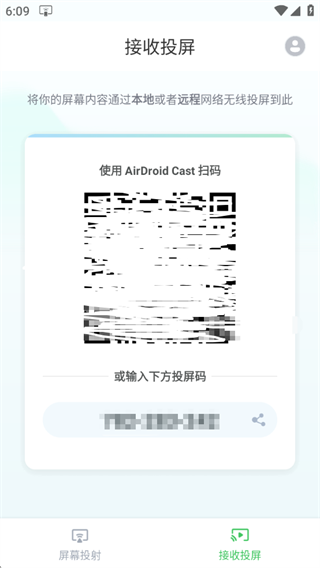
需要将电脑上的投屏码输入到您的Android设备,连接两台设备并启动投屏请求。也可以扫描二维码以建立设备之间的连接。
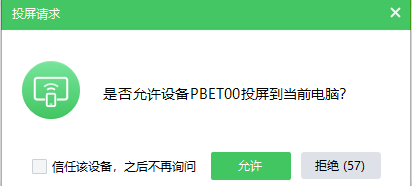
2、电脑接受投屏请求
在手机上发起投屏后,电脑上就会出现一个投屏请求窗口“是否允许设备xxx投屏到当前电脑?”。请单击允许接受请求。出现提示时,如果您不希望每次都出现请求,请选中“信任该设备,之后不再询问”
注意:首次使用AirDroid Cast进行投屏时会出现录音权限(允许AirDroid Cast进行通话或本地录音)授权弹窗,为保证投声音和双向通话功能正常使用,请根据提示允许授权。
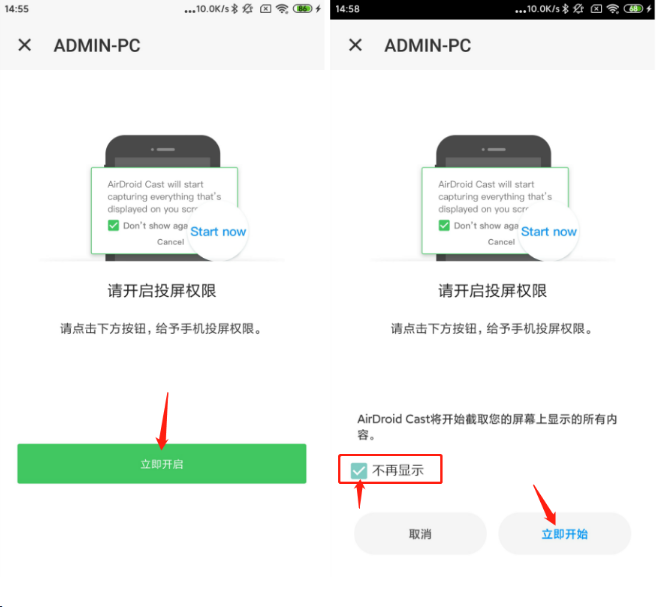
3、在Android设备上启用投屏权限
接受电脑的投屏请求后,Android设备上会弹出投屏权限页面和窗口“AirDroid Cast将开始截取您的屏幕上显示的所有内容”。请点击“立即开始”并根据提示进行授权。
4、投屏成功
投屏成功,Android设备画面就会出现在电脑上了。这就是AirDroid Cast如何通过同一Wi-Fi网络将您的Android设备投屏到您的电脑。
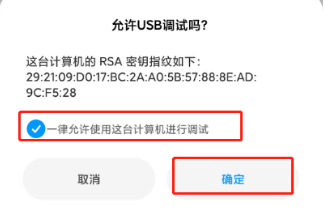
1、允许USB调试
使用USB数据线将您的Android设备与电脑连接。在弹出窗口中允许在您的Android设备上进行USB调试(如果您不是第一次连接设备和电脑,它可能不会弹出窗口)。
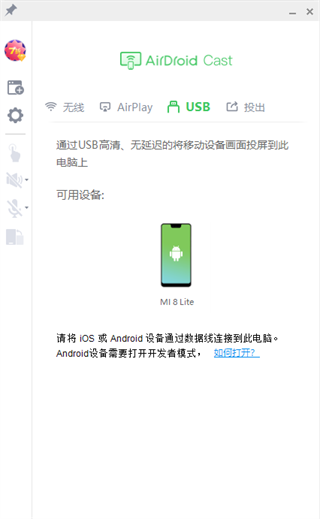
2、通过USB数据线将Android设备投屏到电脑
开始投屏您的Android设备,请单击AirDroid Cast桌面上的“USB”,然后从可用设备列表中选择您的Android设备。
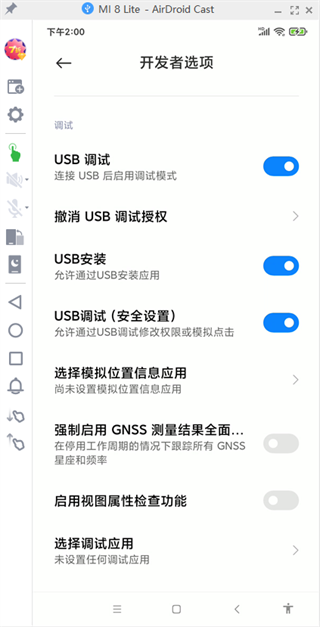
3、投屏成功
连接成功后,Android设备的屏幕将出现在电脑上,同时控制功能将自动开启。
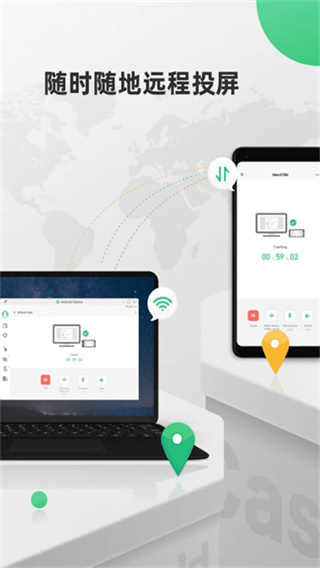
1、简化投屏流程 无需帐号注册和设备绑定,仅需扫描AirDroid Cast电脑客户端的二维码或输入投屏连接码,即可通过wifi将手机(Android/iOS)或电脑(Windows/Mac)屏幕投射到电脑上。
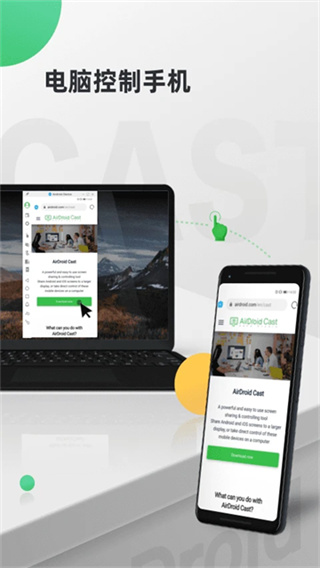
2、从任意电脑控制手机 不管在办公室还是家里,您都可以使用 AirDroid Cast 在电脑上自由浏览和操作身边的手机,享受电脑与手机之间的无缝协同。 您可以在电脑上,直接控制手机及平板。
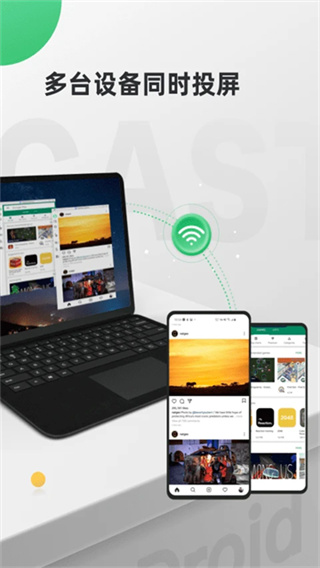
3、不管是点击、打字、刷抖音、逛淘宝,任何您需要使用手机完成的事情,都可以直接在电脑上完成。 多台设备同时投屏 AirDroid Cast最多支持5台设备同时投屏到电脑。
4、这意味着,您可在电脑上享受到多人游戏体验,当您需要进行会议时,还可以直接在电脑上观看到来自不同参会者的演示文稿。
1、首先,在本站下载安装之后打开app,等待软件加载进入。
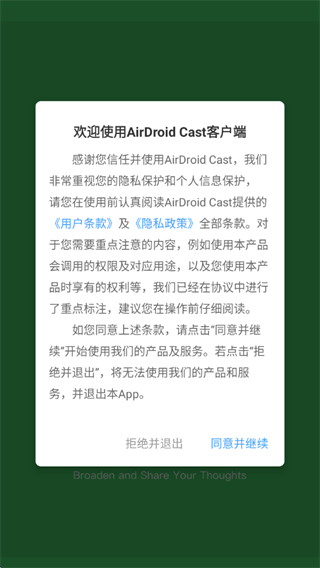
2、然后阅读优惠条款以及隐私政策之后点击同意并继续。
3、可以进行屏幕投射,输入投屏码即可完成不同设备投屏

4、也可以接收投屏,按照指示输入投屏码即可完成。

王麻子直装是个主打游戏辅助和参数微调的工具,主要用来帮玩家调...
智慧手机管家能帮你打理手机里的各种文件,同时锁住涉及隐私的软...
迅捷文字识别app是专门用来扫描提取文字和转换格式的随身办公...
视频提取Max能帮短视频剪辑人员快速抓取各大平台无水印源片,并...
远程同屏大师用来在两台手机之间同步画面并提供远程协助。你可...