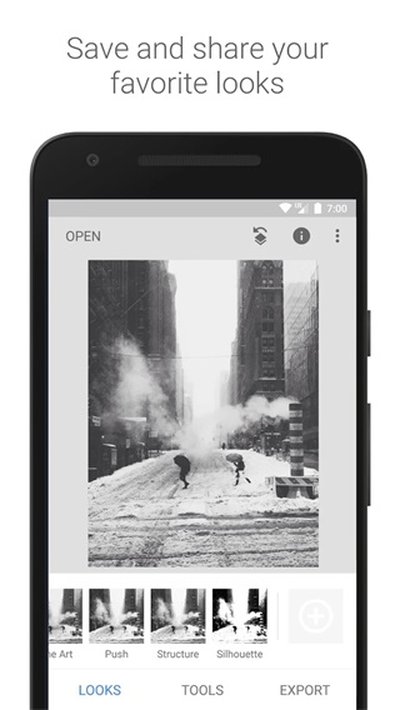
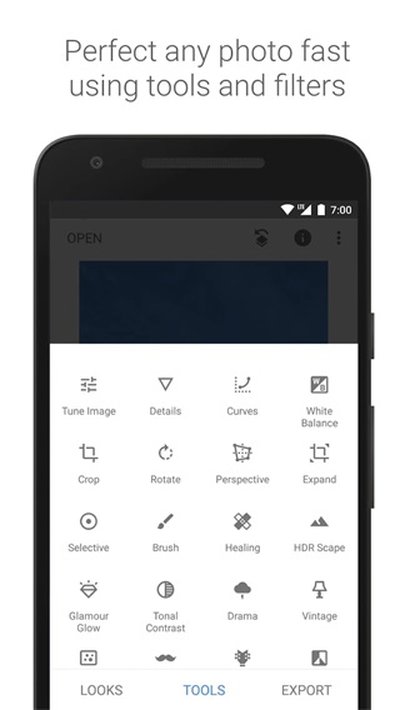


snapseed软件安装免费版下载是一个多功能的图像处理软件,能帮你搞定各种日常修图需求。它里面有一键自动校正功能,点一下就能让照片的色彩和构图看起来顺眼不少,瞬间多了几分艺术感。软件自带了不少滤镜,支持实时预览,想要什么风格基本都能调出来。平时拍了照片,还能顺手带上定位分享出去,随时随地把生活里那些好看的瞬间记录下来。
1.挑一个你觉得顺眼的样式直接套用到照片上就行。
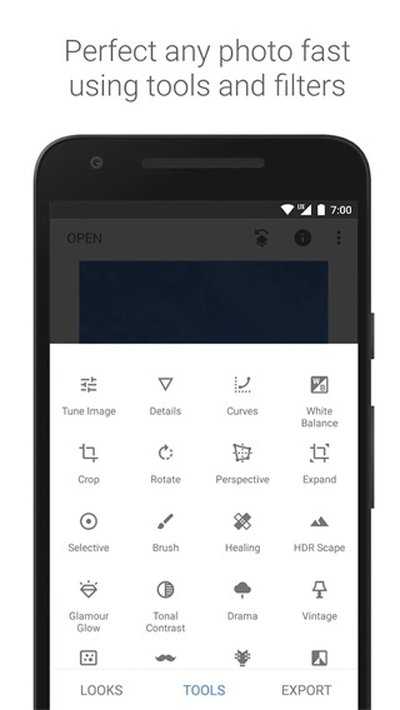
2.里面准备了挺多滤镜,还有一堆调色、抠细节的实用小工具。
3.各种常规的修图操作,在手机上划拉几下就能轻松搞定。
4.给新手准备的上手指南写得挺明白,跟着走一遍基本就能玩转这些功能了。
1.里面有几种挺有设计感的字体样式,可以直接在照片上加字。
2.歪了的照片能随便旋转或者拉直,调整角度挺自由的。
3.想让照片主体更突出,可以用传统的锐化或者那个结构控制功能来强化细节。
4.画面上有杂质或者路人甲的话,用修复功能点几下就能抹掉,看着挺干净的。
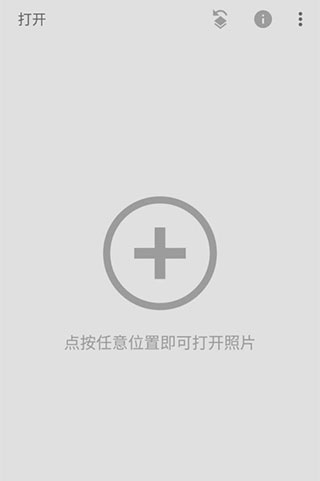
1、先打开软件,戳一下屏幕中间的加号,把你想改的照片导进来。
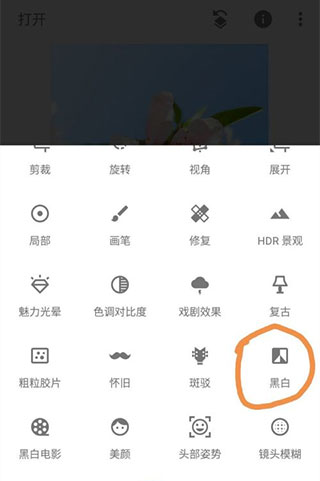
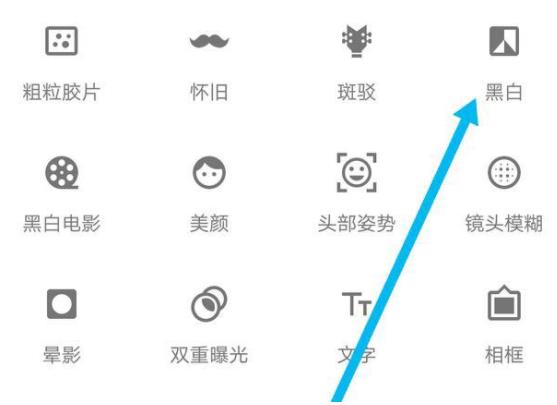
2、在下方的工具菜单里往下滑,找到并点击“黑白”这个功能。
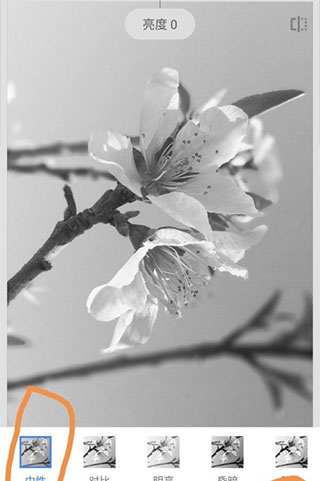
3、滤镜效果选择“中性”,然后点右下角的对勾确定。
4、点击顶部那个带箭头的图层图标。
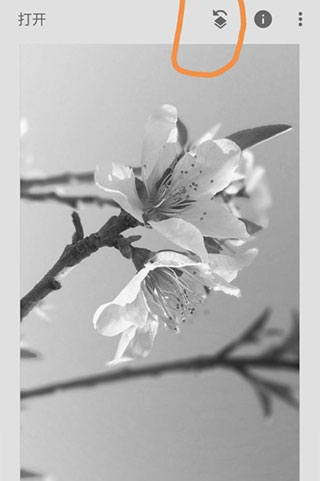
5、在弹出的菜单里选择“查看修改内容”。
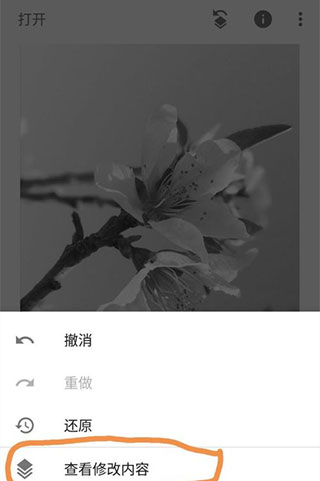
6、点击右下角弹出的“黑白”标签。
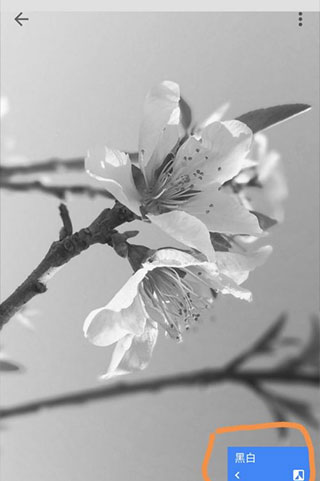
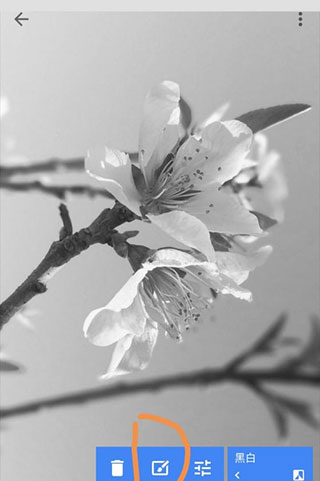
7、点进画笔界面后照片会先显示彩色,这时候点一下左下角的翻转图标,画面就会变成黑白。
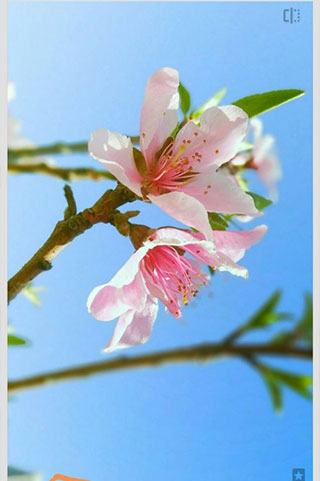
8、用手指在你想保留颜色的地方涂抹,擦完之后点对勾确认,局部色彩就显现出来了。
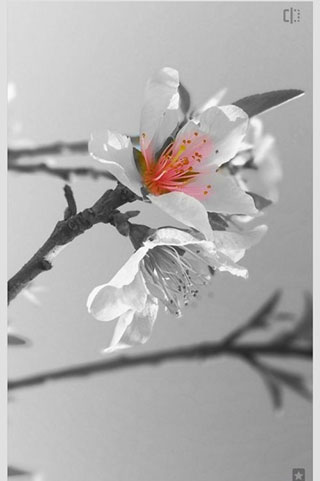
9、回到主界面后,点左上角的返回箭头,再点击右下角的“导出”把照片存进相册。
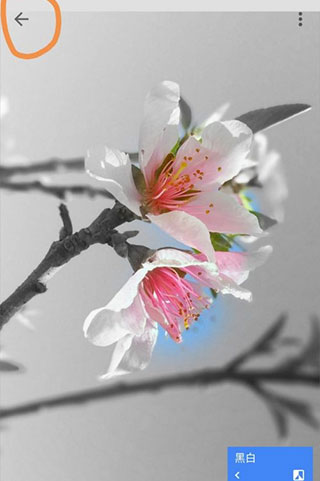
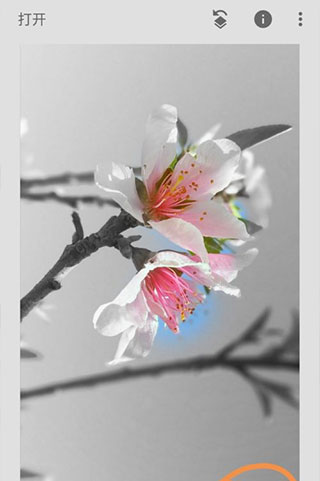
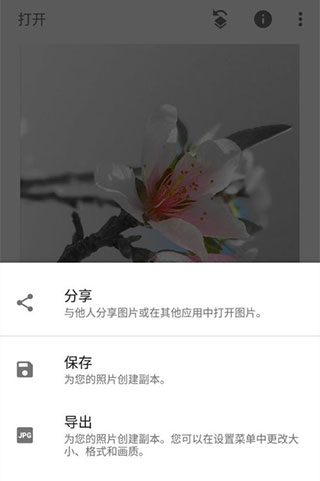
10、这样一张局部彩色的照片就折腾好了。
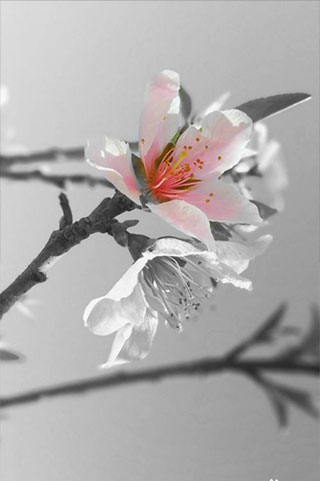
一、先把图片制作为黑白:
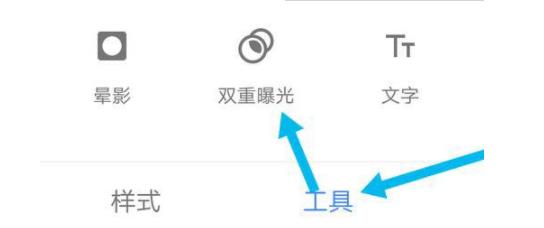
1、用这个软件把照片打开,在工具箱里找到“双重曝光”,点添加照片,选一张纯黑色的图放进来。
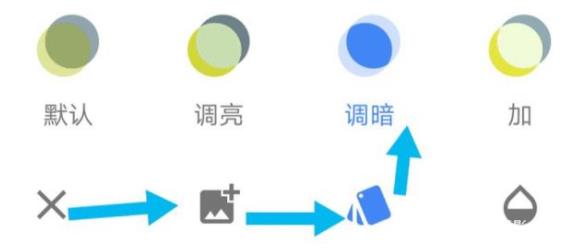
2、点下面中间那个效果按钮,把混合模式改成“调暗”,这时候整张图都会变成黑色。
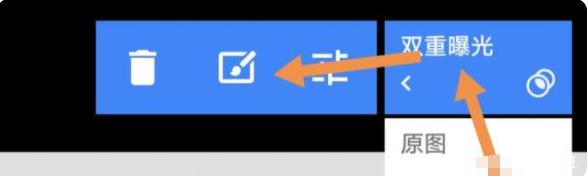
3、点击右上角的返回图标,选择“查看修改内容”,接着点右下角的“双重曝光”,再戳中间的画笔图标。
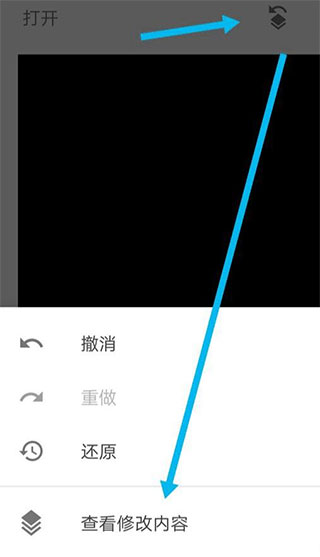
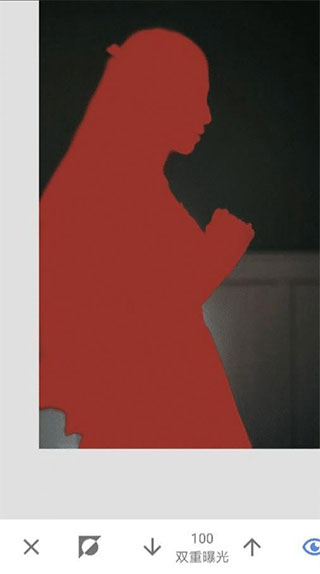
4、把下面的双重曝光数值拉到100,然后在人物身上涂抹。这里有个小窍门,把图片放大一点先涂边缘,再缩小涂中间,涂错了就把数值调到0当橡皮擦用。
5、涂完之后点一下反选图标,这时候人物就显露出来了,而背景则被遮罩盖住了。
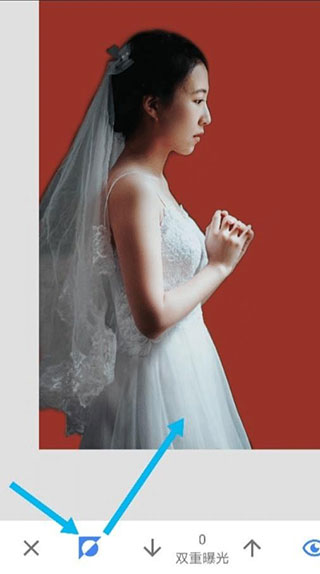
6、接着在工具里找到“黑白”滤镜,选择“明亮”模式。这样人物就变成了黑白色,后续再叠别的彩色图时,就不会因为颜色太杂而抢了主角的风头。
Q:这款修图软件里的滤镜或者高级功能需要另外付费解锁吗?
A:不需要,文章提到的所有调整工具、滤镜样式和导出功能都可以直接使用,没有额外收费项目。
Q:我不太会用复杂的修图工具,这个用起来方便吗?
A:用起来不难。除了提供新手引导,大部分调整都可以通过在屏幕上滑动来完成,操作比较直观。

蛋蛋分享库是一个能下各种软件的综合平台,主打一个省事——不用...

epic掌上游戏商店能够让各位在安卓设备上随心浏览、获取和管理...

游咔是一个帮大家找游戏和看攻略的交流平台。在里面能轻松获取...

GO锁屏老版本是一款面向旧款安卓机型打造的主题美化工具,主要用...

游咔app官网下载网址是个聚集了大量手机游戏资源的盒子软件,里...