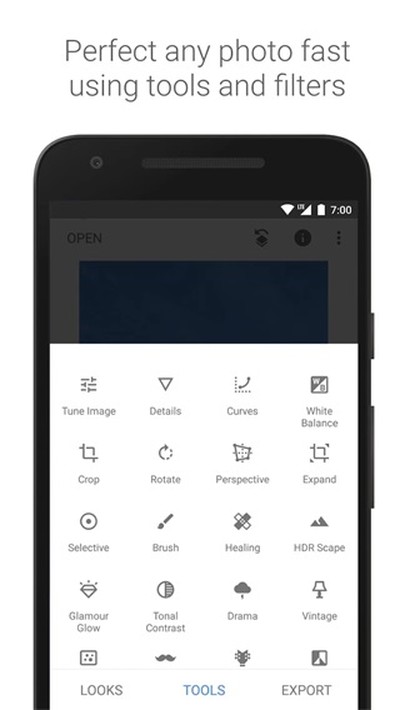
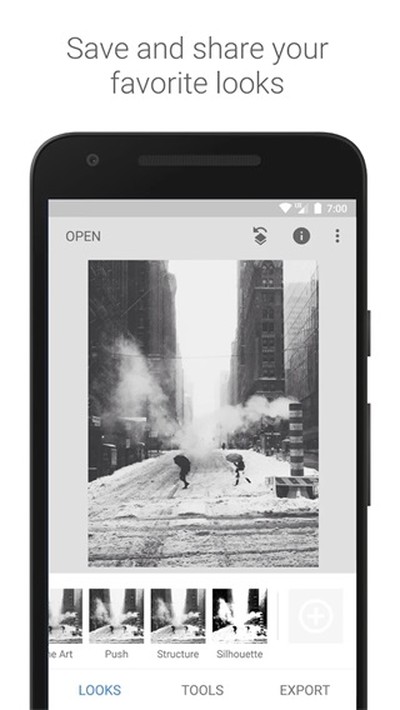


snapseed官网中文版下载是一款功能全面的手机修图软件,能帮大家轻松搞定各种格式的照片后期处理。它里面自带了不少实用的调色工具和艺术滤镜,套用起来挺方便的,还能把你自己琢磨出来的调色参数保存成模板,下次直接一键套用。如果你想把手机里那些平平无奇的照片稍微润色一下,变得更有质感,可以试试这个小工具。
1、自带了基础的拍摄功能,里面有一些一键美颜的滤镜,不想费心思修图时可以直接套用看看效果。
2、可以直接读取你手机相册里的照片和视频,往里面加点好玩的贴纸,改图导图的速度都挺快的。
3、内置的美颜和滤镜功能划分得挺细致,点一下就能自动优化人像,省去了不少手动调整细节的麻烦。
4、里面有一些免费的贴纸素材可以下载,比如卡通形象、猫耳装饰或者少女风小图案,平时作图时能拿来当个点缀。
1、软件的智能一键优化功能挺省事的,能帮你自动计算并调整画面光线,让修图变得不那么费劲。
2、支持多种不同滤镜和特效的叠加使用,多层效果组合起来,出来的画面质感会比单套一个滤镜更有层次。
3、整体操作逻辑比较直观,滑动手势就能调整参数强弱,新手上路也不会觉得无从下手,干活效率还行。
4、系统会根据你导入的照片风格,推荐一些比较契合的预设样式,帮你快速定下整张照片的基调。
1、开始使用工具和滤镜。
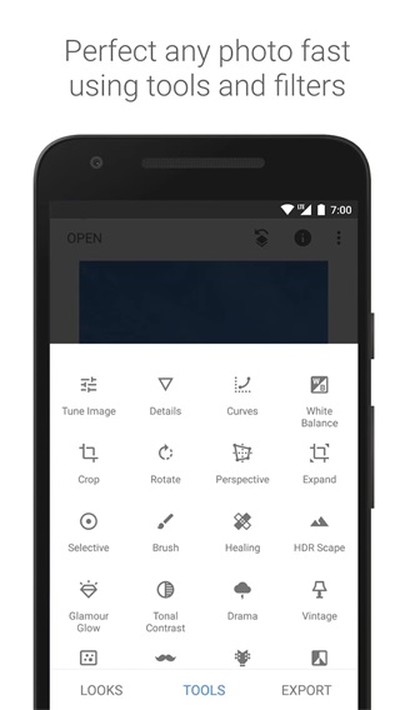
2、导入照片以后,点一下“工具”栏就能看到所有的基础调整和滤镜菜单了。基础工具主要用来修补照片的小瑕疵,比如裁剪尺寸、校正水平线,或者用污点修复把画面里杂乱的小东西抹掉;滤镜则是用来改变照片整体色彩风格的。
3、使用这些工具和滤镜的时候,先后顺序会影响最终效果。比方说,要是先给照片加了边框,然后再去拉镜头模糊,那连边框也会跟着一起变糊;要是先做好了模糊效果最后才加边框,边框就会保持原本清晰的样子。
4、修图过程中想对比原图的话,在工具或滤镜界面里一直按住屏幕就能看到修改前的样子,在主界面上直接长按照片也是同样的效果。
5、想看清照片细节的话,用两个手指在屏幕上往外一划就能放大,放大之后用两根手指拖动就能平移画面。
6、这里的修图流程是保留历史步骤的。即便你已经保存了照片,在滤镜组合里依然可以回过头去重新微调之前用过的任何一个工具或滤镜效果,不用担心一步做错全盘推翻。
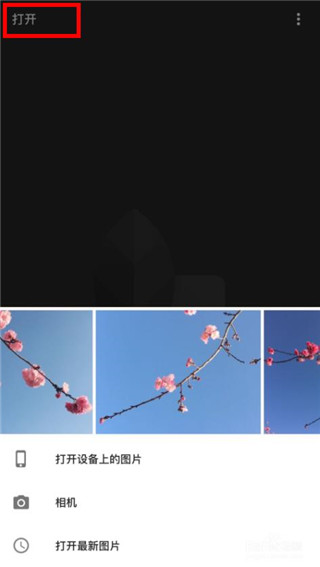
1、打开安装好的软件,在主界面随便点个地方就能导入你想修改的照片,导入后可以先挑个自带的样式看看效果。
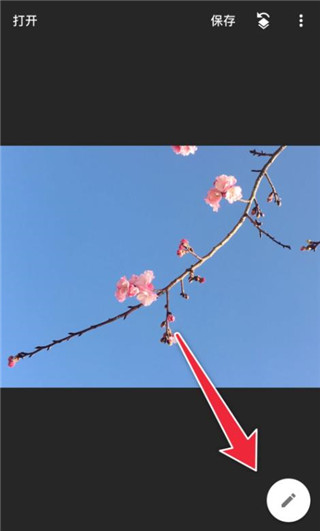
2、照片放进来后,点右下角的画笔图标找到【调整图片】选项,在这里可以上下滑动来选择调整亮度、对比度、饱和度、氛围、高光、阴影以及暖色调。
3、把这些基础的光影参数理顺之后,还可以去工具箱里找找其他用得上的功能,比如用【晕影】给照片边缘加点暗角,让视觉更聚焦。
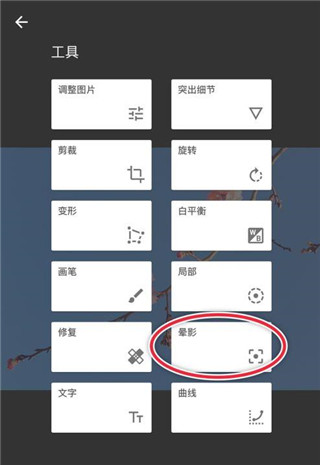
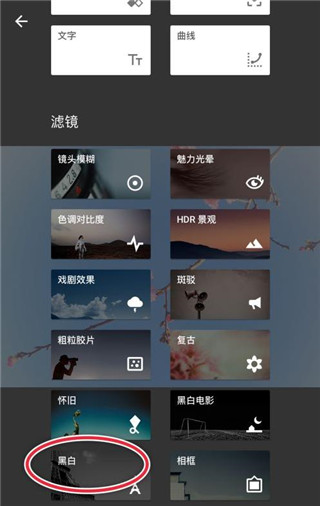
4、做完上面这些,一张照片的基础调色就算差不多了,要是觉得还不够有味道,可以去【滤镜】分类里逛逛。
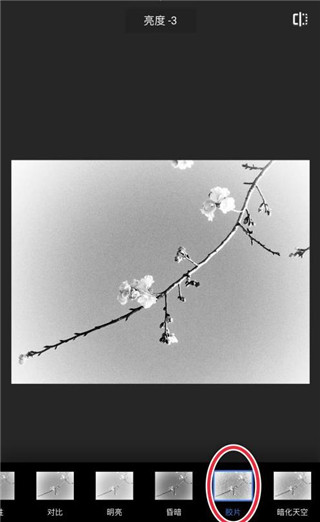
5、根据照片本身的构图和你想表达的感觉来挑滤镜,比如想调个复古调调,比起单纯的【黑白】,选个【胶片】滤镜可能会更合适。
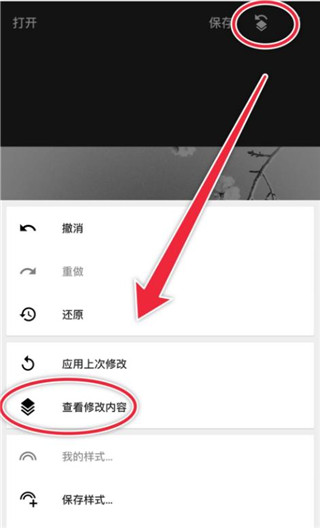
6、这样照片就带上了一点老胶片的复古感,如果想让照片更有特色,可以试试蒙版这个功能,点右上角的历史步骤图标,查看修改内容,就能把蒙版工具调出来了。
7、把不需要变黑白的地方用手指慢慢擦出来,擦细节的时候记得把照片放大一点,这样边缘过渡会显得更自然精细。
8、搞定上面这些步骤,一张带点局部彩色效果的照片就做好了。其实修图没什么固定套路,用什么工具全看个人喜好,这里只是拿这张图给大家打个样。
这款手机修图工具的用户群相当广泛。对于刚接触后期处理的新手来说,直观的操作和系统推荐的预设样式能帮助他们快速上手,轻松改善照片观感。而对于追求个性化效果的摄影爱好者,软件提供了丰富的调色工具、可叠加的滤镜特效以及蒙版等进阶功能,允许他们精细雕琢画面的光影细节与色彩氛围。无论是希望给日常照片加点趣味贴纸的社交分享者,还是想把调色参数保存下来形成个人风格的创作者,都能在这里找到满足需求的编辑方式。

Weverse是一款可以面向全球的Kpop和其他艺人和粉丝互动的社区...

桌面萌宠能够将灵动的虚拟小宠物放置在手机屏幕上,为日常用机过...

今日刷刷极速版把看新闻、刷短视频和攒金币放在了一起。平时闲...

软天空游戏盒子是个主打找游戏和下载资源的掌上工具,上面日常都...
棋魂语音盒把剧集和动画里的原版经典语音都做成了一个个快捷按...