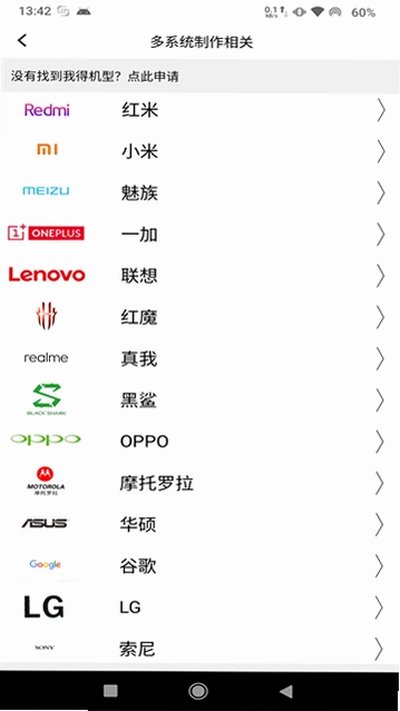


多系统工具箱app能帮你在单台安卓设备上配置和切换多套操作系统,同时集成底层分区调整、镜像刷写以及常规搞机维护等实用功能,适合需要兼顾不同系统环境或者折腾底层特性的搞机爱好者。
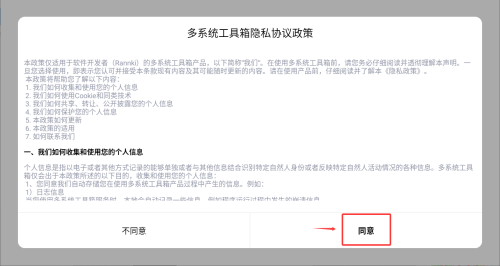
1、开启多系统工具箱软件,阅读弹出的用户条款与隐私政策后选择同意,直接进入主操作界面。
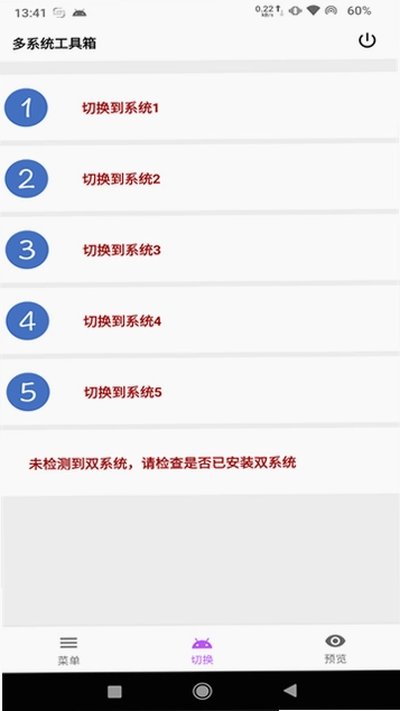
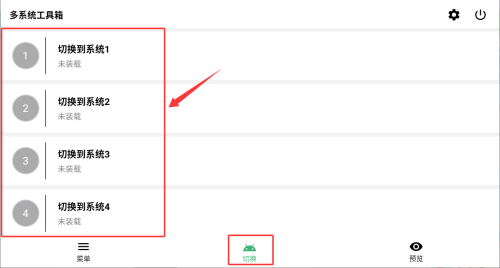
2、在主列表内点选需要加载的目标操作系统,点击屏幕下方的切换入口执行引导变更。
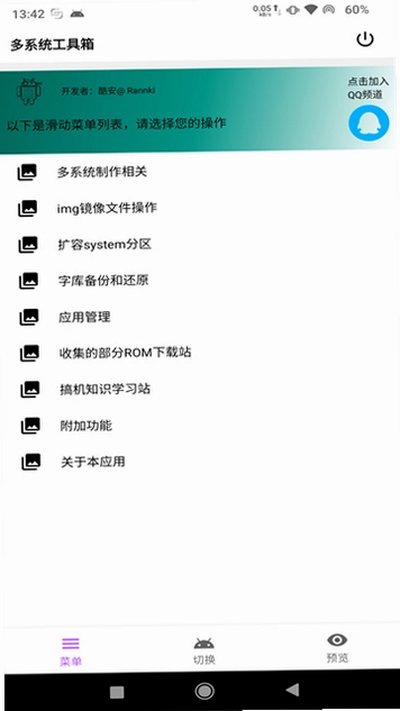
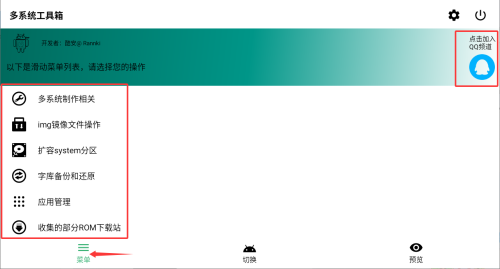
3、点击左下角的功能菜单呼出抽屉栏,在此处即可调用多系统创建向导以及本地镜像文件管理器。
1、打开多系统工具箱,呼出功能菜单后点击进入扩容super分区选项。
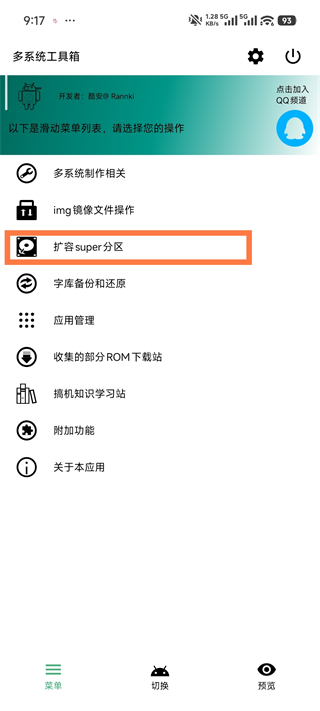
2、程序会跳转到对应的分区扩容参数配置页。
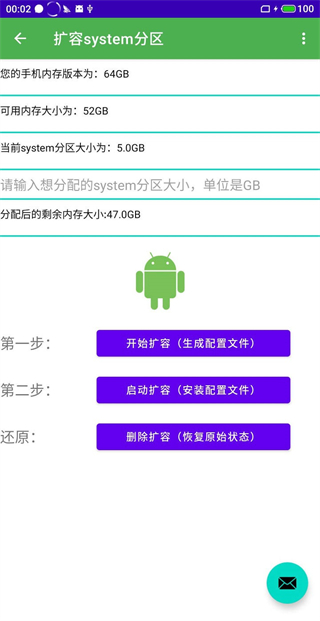
3、在输入框中填入你计划分配给system分区的目标容量数值,计量单位统一按GB填写。
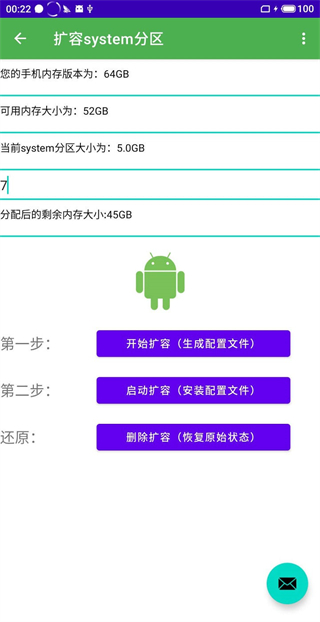
4、确认数值无误后点击开始扩容按键,工具在后台处理底层参数,大约等待十秒即可看到处理完成的提示界面:
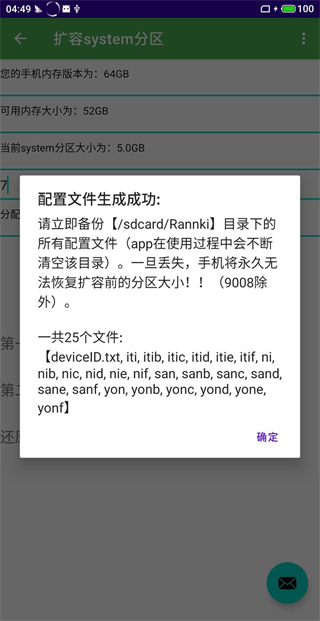
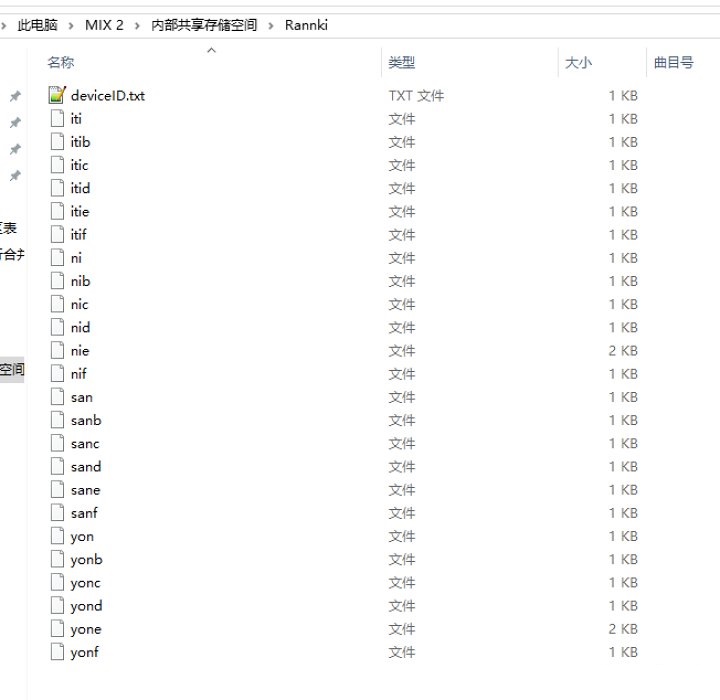
5、由于测试机采用高通平台方案,流程结束后本地会生成25个配置文件。此时必须立刻把这批生成的文件拷贝到电脑端妥善保存,切勿遗失(因为工具箱在后续各项操作中会定期清理/sdcard/rannki临时工作目录,不及时备份会被覆盖)。
6、接下来让改动正式生效,点击界面中的启动扩容按键,系统底层的分区重构指令便会写入。
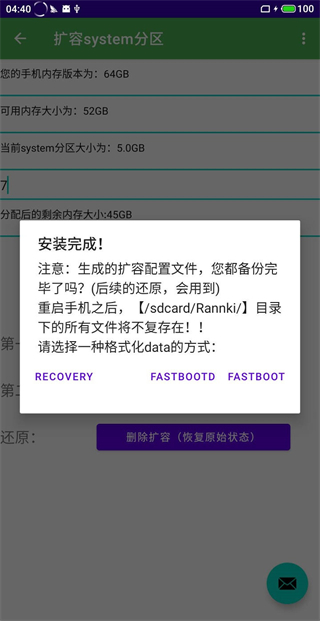
7、完成写入后,需要格式化data分区并重新刷入系统包。这是由于system分区被重构后处于无法正常挂载的状态,必须重刷对应的system.img镜像或者直接刷入完整的系统刷机包才能正常开机引导。部分设备在此步骤可能会因为AVB2.0安全校验机制报错而反复卡在fastboot模式,只要在刷机环境把AVB校验关闭即可恢复。走完这套流程,system分区扩容便宣告完成,后续就能随心刷入大体积的系统镜像了。
后续如果需要还原默认分区结构:将此前备份在电脑里的25个扩容配置文件重新放回手机的/sdcard/rannki路径下,在工具中点击删除扩容按钮,界面便会显示恢复成功的状态:
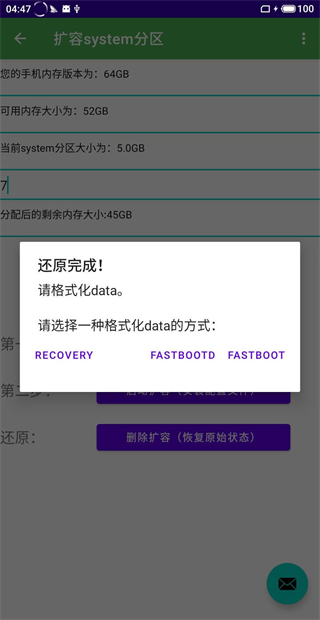
8、还原完成后同样需要格式化一次data分区,或者再次覆盖刷入完整的官方刷机包确保系统干净。
这里可以参考扩容前system分区的实际容量表现

这里是完成上述扩容步骤后system分区的实际容量状态

补充说明:动态分区机型不适用此流程。动态分区架构不需要直接修改物理分区的尺寸参数,而是通过调整super容器内部的逻辑分区大小来实现容量扩充,底层实现逻辑不同。
1.多系统工具箱的基础高级玩法依赖root权限支持,如果日常工作或娱乐需要两套不同的系统环境并行:
2.例如在同一台设备上配置MIUI系统与Flyme系统的双启动组合,或者让ColorOS与偏向极简的LineageOS共存;
3.只要所持机型有对应维护者编译了可用的Windows刷机固件,甚至可以实现Windows与Android双系统随心切换。
当前v2.92安卓版的基础工具模块无需Root权限即可直接开启,安装前建议预留几个G的可用机身存储并暂时关闭深度省电策略。安装包传到手机后,若系统弹出未知来源应用的安全拦截提示,去系统安全设置里勾选允许此来源安装即可正常推进。日常排查:个别定制ROM在解析安装包时可能出现安全扫描误报,直接确认继续安装;若运行中出现闪退,可尝试进入应用信息清除缓存数据或重启系统后再试。安装时建议通过正规完整渠道下载原包,避免使用经过第三方修改二次打包的文件导致数据损坏。使用时请避免把本工具放入第三方强力杀后台白名单外,后台进程异常中断可能影响正在执行的文件写入。若安装后提示无法初始化,请确认安卓底层版本是否在8.0及以上,旧版本系统无法驱动核心组件。初次打开请授予存储读写、网络访问和悬浮窗显示等必要权限,缺少基础权限会导致分区检测和镜像读取失败。平时跟进版本更新能获得更好的稳定性支持。遇到复杂分区问题可查阅内置说明文件,搞机过程中请务必保管好个人敏感账号信息。

畅游助手破解版,这个版本小编暂时没有找到,但是原版同样好用,有了...

GG大玩家是一个给手游玩家准备的辅助工具箱,平时找游戏、看最新...

抽签器用来搞定日常各类二选一或多选一的纠结场景。把待选项填...

游戏保镖能给玩射击手游的朋友提供不少便利,主要就是帮大家美化...

米环表盘替换工具app:一款针对小米手环开发的软件,我们的这款软...