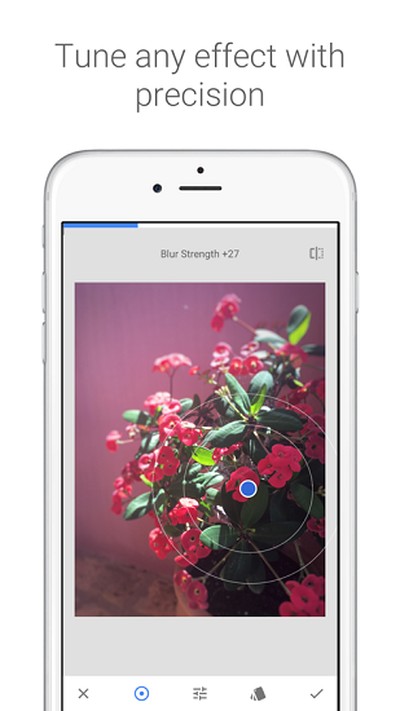
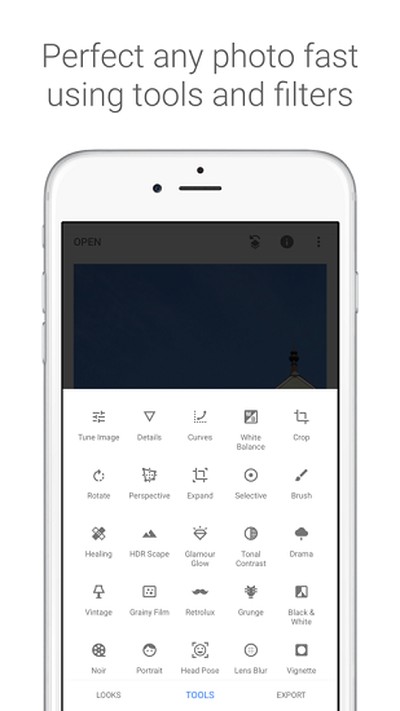

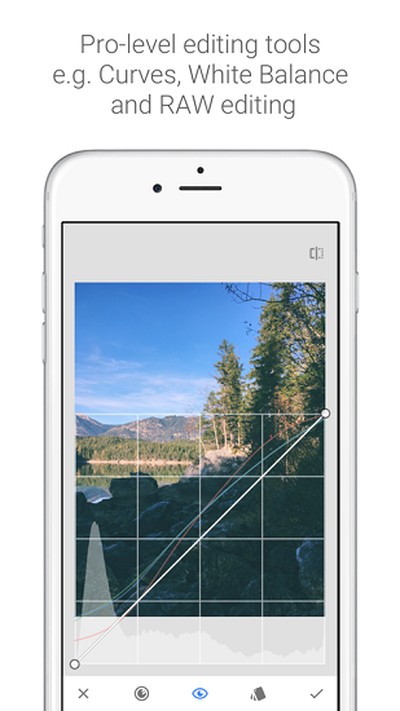
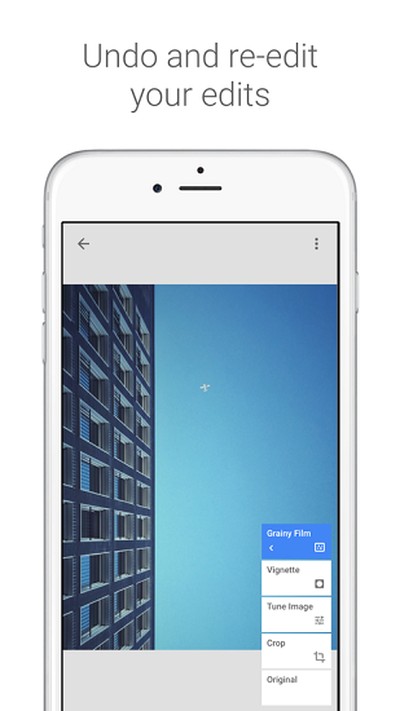


Snapseed中文版是谷歌旗下的一款手机修图软件,里面塞满了各种实用的调色和后期工具,不管是想随便拉个滤镜还是做点精细的局部微调,用它都能搞定。它的界面挺干净的,操作起来就是划拉屏幕,没啥上手门槛。而且这软件自带后悔药功能,每一步操作都能往回撤销或者重新做,手抖点错了也不用担心毁了整张图。这种不折腾人的设计确实挺贴心,也难怪身边用手机拍照的朋友基本人手装了一个。
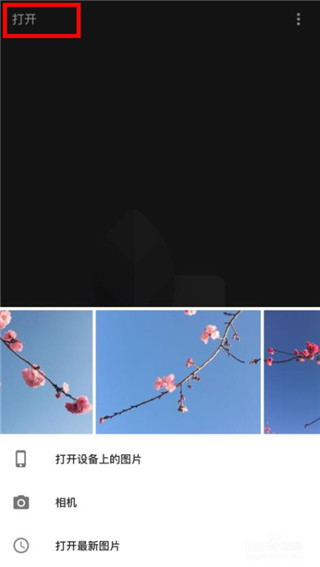
1、在手机上装好并打开软件,直接在主界面大屏幕上随便哪个位置戳一下,就能从相册里挑一张你想修的照片放进来,顺便还能在底下选个自带的初始效果。
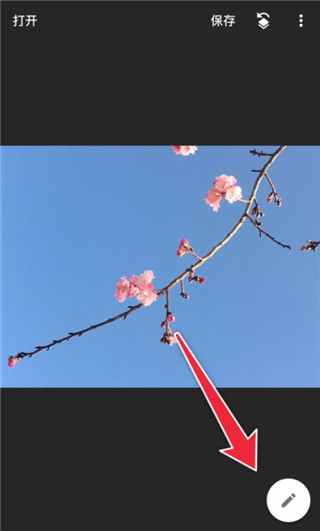
2、照片导入以后,戳一下右下角那个小画笔形状的图标,在弹出来的菜单里选【调整图片】,接着就能用手指上下滑动来挑选亮度、对比度、饱和度、氛围、高光、阴影或者暖色调,挑好一项左右滑动就能调数值。
3、把基础的光影调得差不多之后,大家可以去工具箱里翻翻别的功能,根据照片实际情况来加料。比如感觉照片四周太亮,可以点个【晕影】,把边缘压暗一点,让中间的景物更突出。
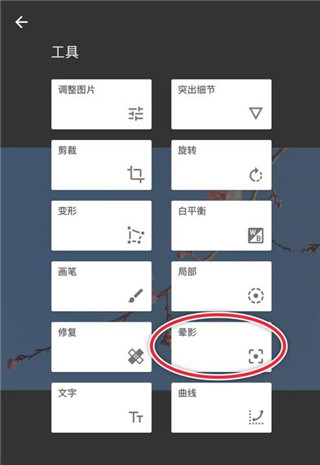
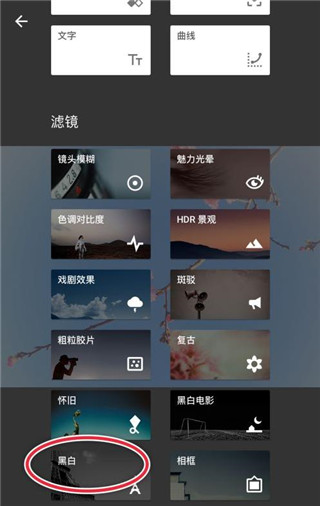
4、弄完上面这些,其实这张照片的基础调色就已经完工了,但如果觉得还是缺了点味道,可以考虑加个【滤镜】来换个风格。
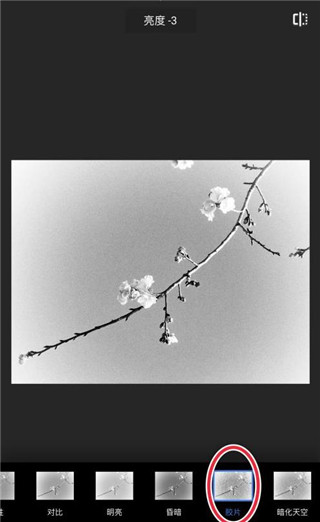
5、大家按照自己的喜好和照片本身的构图来挑个滤镜就行。比如有人喜欢纯粹的【黑白】色调,而我这里想弄出点老照片的质感,就选了【胶片】这个效果。
6、选完之后,一张很有复古调调的黑白照片就出来了。不过要是想让照片更带感,可以试试他们家的蒙版大招。戳一下右上角那个带箭头的图层小图标,找到查看修改内容,把蒙版功能调出来。
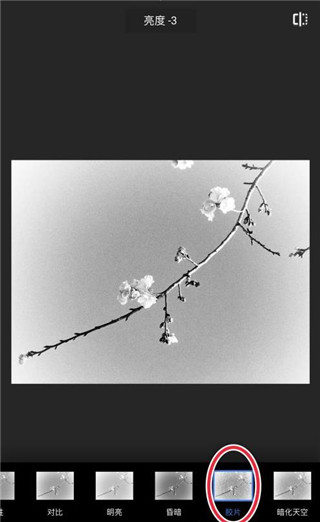
7、用手指在屏幕上把不需要变黑白的地方涂抹抹掉,涂细节的时候记得用两只手指把图片放大,这样边缘才能擦得干净,做出来的图看着才够精致。
8、把这些细节都收拾干净,一张很有视觉冲击力的个性照片就大功告成啦。
这款修图工具非常适合广大手机摄影爱好者。无论你是刚入门,只想给生活照套个滤镜、做个自动校正,还是对画质有更高要求的摄影玩家,希望对 RAW 格式照片进行局部调整、曲线修正等精细化处理,它都能满足你的需求。此外,软件内置的人像美化功能,对于经常拍摄人像、希望对面部进行自然修饰的用户来说也十分友好,可以说它兼顾了不同水平创作者的后期处理需要。

蛋蛋分享库是一个能下各种软件的综合平台,主打一个省事——不用...

epic掌上游戏商店能够让各位在安卓设备上随心浏览、获取和管理...

游咔是一个帮大家找游戏和看攻略的交流平台。在里面能轻松获取...

GO锁屏老版本是一款面向旧款安卓机型打造的主题美化工具,主要用...

游咔app官网下载网址是个聚集了大量手机游戏资源的盒子软件,里...